
Na het kopen van IPTV kijk je eerst wat je hebt gekregen (een app, een M3U-link of Xtream Codes-gegevens), installeer je de juiste speler, voer je de gegevens in en controleer je binnen een kwartier of zenders, tv-gids en beeld goed werken. Zo merk je problemen op terwijl je nog in je proefperiode zit.
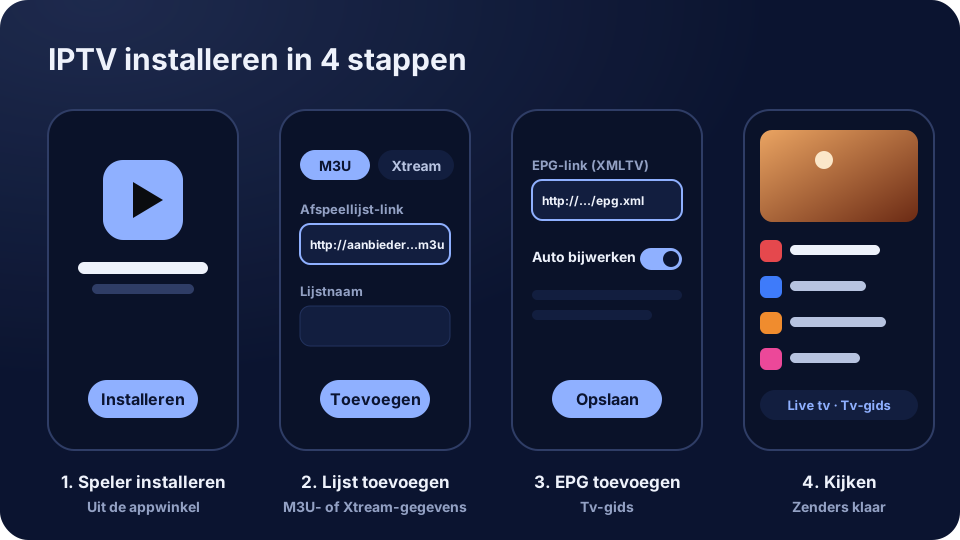
1. Kijk wat je hebt gekregen
| Je kreeg… | Dat is… | Wat heb je nodig? |
|---|---|---|
| Een app of inlogcode | De eigen app van je aanbieder | Alleen die app |
Een lange link met get.php of .m3u | Een M3U-link | Een IPTV-speler met M3U |
| Server, gebruikersnaam, wachtwoord | Xtream Codes | Een IPTV-speler met Xtream Codes |
| Een portaladres en een vraag om je MAC-adres | Een Stalker-portal | Een MAG-box of speler met Stalker |
2. Installeer de juiste app op je apparaat
Op Android TV, Google TV en Android-telefoons kies je een IPTV-speler uit Google Play, op iPhone en Apple TV uit de App Store, en op Samsung- of LG-tv's uit hun eigen appwinkel. Kies een speler die het soort gegevens ondersteunt dat je kreeg; zie de vergelijking van IPTV-apps.
3. Voer je gegevens goed in
- Plak, typ niet over: zo voorkom je typfouten in lange links en wachtwoorden.
- Neem alles mee:
http://, het poortnummer en het einde van de link. - Geen spaties: controleer dat er geen spatie voor of achter staat.
- Op tv: gebruik het toetsenbord van de Google TV-app op je telefoon om te plakken.
4. Controleer alles in de eerste 15 minuten
- Laden de zenderlijst en categorieën?
- Starten je belangrijkste zenders binnen een paar seconden?
- Staat de tv-gids er, met de juiste tijden?
- Is het beeld scherp en loopt het soepel, ook in Full HD?
- Werkt het op elk apparaat waarop je wilt kijken, en zie je hoeveel schermen tegelijk mogen?
Is het antwoord ergens "nee", meld het dan meteen bij je aanbieder, zeker als je nog in je proefperiode zit.
Wat als het niet werkt?
Laadt de afspeellijst niet, start een zender niet of blijft de tv-gids leeg, kijk dan in de tabel met veelgemaakte fouten in IPTV installeren. Hapert het beeld, volg dan de stappen in IPTV hapert.
Geef niemand toegang op afstand Sommige verkopers bieden aan om IPTV "op afstand" voor je in te stellen en vragen daarvoor toegang tot je telefoon of computer. Dat is niet nodig: met deze gids doe je het zelf. Deel ook je inloggegevens met niemand.
IPTV gekocht: snel starten per apparaat
- Android TV en Google TV: speler uit Google Play, gegevens plakken via je telefoon. Zie IPTV installeren op Android TV.
- Samsung of LG: speler uit de appwinkel van je tv, of een Google TV-apparaat aansluiten.
- Telefoon of tablet: speler uit Google Play of de App Store; zie IPTV kijken op je telefoon.
- Computer: een M3U-link openen in VLC.
Welke gegevens vraag je aan je aanbieder?
- Je inloggegevens: Xtream Codes of een M3U-link (liefst M3U Plus).
- De EPG-link voor de tv-gids, als die niet automatisch meekomt.
- Het aantal schermen dat tegelijk mag kijken.
- De einddatum van je abonnement en hoe je opzegt.
- Hoe je de klantenservice bereikt bij storingen.
Hoe beheer je je abonnement?
Noteer de einddatum en de opzegtermijn in je agenda. Bewaar je factuur en de bevestiging van je betaling. Wil je opzeggen, doe dat dan zoals de voorwaarden aangeven en bewaar de bevestiging. Heb je de Zapvo-app via Google Play, dan beheer je dat abonnement los daarvan in Google Play onder Abonnementen.
De 5 meestgemaakte fouten bij de eerste installatie
- Een link niet helemaal kopiëren, waardoor het einde ontbreekt.
- Het poortnummer in het serveradres vergeten.
- Een speler kiezen die het soort gegevens niet ondersteunt.
- Op te veel apparaten tegelijk kijken.
- Pas na de proefperiode controleren of alles werkt.
IPTV-speler voor Android TV, Google TV, telefoon en tablet.
Veelgestelde vragen
Mijn aanbieder stuurde alleen een link. Wat is dat?
Dat is vrijwel altijd een M3U-link: het adres van je zenderlijst. Voeg hem toe in een IPTV-speler bij "M3U". Staan er "username" en "password" in, dan kun je die gegevens vaak ook voor Xtream Codes gebruiken.
Ik heb alles ingesteld, maar de zenders starten niet. Wat nu?
Controleer of je de gegevens helemaal hebt gekopieerd, of je abonnement actief is en of je niet al op het maximum aantal schermen kijkt. Werkt het dan nog niet, vraag je aanbieder om hulp.
Hoe weet ik of mijn IPTV-abonnement legaal is?
Kijk of de aanbieder duidelijke bedrijfsgegevens, een factuur en de rechten op zijn zenders heeft. Een uitgebreide checklist staat in onze gids Legale IPTV herkennen.
Moet ik betalen om IPTV te laten installeren?
Nee. Met deze gids doe je het zelf in een paar minuten. Geef niemand op afstand toegang tot je telefoon of computer om IPTV te "installeren".


