
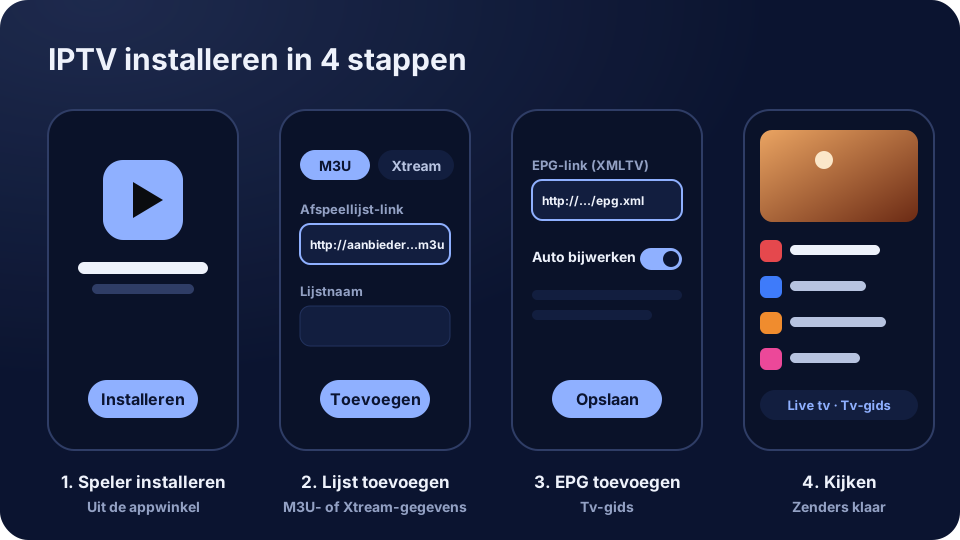
IPTV installeer je op Android TV of Google TV in vier stappen: installeer een IPTV-speler uit Google Play, voeg je M3U-link of Xtream Codes-gegevens toe, laat de tv-gids laden en orden je zenders. Met de juiste gegevens ben je in tien minuten klaar.
Android TV en Google TV draaien op veel smart-tv's (zoals Philips, Sony en TCL) en op losse boxen en sticks zoals de Google TV Streamer, Chromecast met Google TV en de Nvidia Shield. Omdat je er elke speler uit Google Play op kunt zetten, zijn ze de handigste keuze voor IPTV.
Wat heb je klaar voordat je begint?
- Je gegevens: een M3U-link of Xtream Codes-gegevens van je aanbieder.
- Een Google-account op je tv of box, om apps te installeren.
- Een goede verbinding: een netwerkkabel of 5 GHz-wifi.
- De Google TV-app op je telefoon: handig om lange links te typen of te plakken.
1. Installeer een IPTV-speler uit Google Play
Open Google Play op je tv, zoek op "IPTV player" en kies een speler die M3U en Xtream Codes ondersteunt. Kijk naar de naam van de ontwikkelaar en de reviews; van populaire spelers bestaan namaakapps. Twijfel je welke speler bij je past, kijk dan in onze vergelijking van IPTV-apps.
2. Voeg je afspeellijst toe
Open de speler en kies Afspeellijst toevoegen. Kies Xtream Codes en vul het serveradres, je gebruikersnaam en wachtwoord in, of kies M3U en plak de link. Typen met de afstandsbediening gaat traag: open de Google TV-app op je telefoon en gebruik het toetsenbord daarvan om te plakken. Sommige spelers laten je de gegevens via een QR-code of een webpagina vanaf je telefoon sturen. Wat de gegevens betekenen, lees je in Wat is Xtream Codes?
3. Laat de tv-gids (EPG) laden of voeg hem toe
Bij Xtream Codes komt de tv-gids meestal vanzelf mee. Bij een M3U-link voeg je de EPG-link van je aanbieder toe in de instellingen. Het eerste laden duurt een paar minuten. Blijft de gids leeg of kloppen de tijden niet, kijk dan in Wat is EPG?
4. Orden je zenders
Zet je favoriete zenders in een eigen lijst, verberg categorieën die je niet gebruikt en kies een vaste startzender. Zo zap je met de afstandsbediening sneller naar wat je wilt zien.
Aanbevolen instellingen voor soepel beeld
- Buffer: zet hem op normaal of iets hoger als het beeld soms hapert.
- Decoder: gebruik hardwaredecodering; geeft een zender zwart beeld, probeer dan softwaredecodering.
- Beeldverhouding: zet die op automatisch, zodat het beeld niet wordt uitgerekt.
- Verbinding: een netwerkkabel is stabieler dan wifi. Hapert het beeld toch, volg dan de stappen in IPTV hapert.
Heb je een Samsung- of LG-tv?
Samsung (Tizen) en LG (webOS) draaien geen Android-apps; spelers uit Google Play werken daar dus niet. Kies een speler uit hun eigen appwinkel, of sluit een Google TV-apparaat aan op de HDMI-poort. Dat laatste geeft je de meeste keuze en vaak ook soepeler beeld. Meer per apparaat: IPTV installeren.
Welk apparaat heb je nodig voor IPTV op Android TV?
Een tv met Android TV of Google TV, of een box of stick die je op je tv aansluit. Let bij een nieuwe box op minstens 2 GB werkgeheugen, 5 GHz-wifi of een netwerkpoort, en ondersteuning voor H.265 (HEVC) als je 4K wilt kijken. Een Formuler-box draait ook op Android en heeft een eigen IPTV-app, waarin je dezelfde gegevens invult.
Hoe werk je een IPTV-app bij en maak je de cache leeg?
Apps uit Google Play worden meestal vanzelf bijgewerkt. Wil je het zelf doen: open Google Play, ga naar Apps beheren en kies Bijwerken. Doet een app vreemd, ga dan naar Instellingen › Apps, kies de speler en tik op Cache wissen. Je afspeellijsten blijven daarbij staan; Gegevens wissen verwijdert ze wel.
Tips voor kijken met de afstandsbediening
- Gebruik de knoppen omhoog en omlaag om te zappen, en de OK-knop om de zenderlijst te openen.
- Zet je meestgekeken zenders bovenaan in je favorieten.
- Veel spelers openen met een lange druk op OK of de menuknop een snelmenu voor ondertiteling en audio.
- Gebruik je telefoon als afstandsbediening en toetsenbord als je speler dat ondersteunt.
Hoe zet je een kinderslot aan op Android TV?
Veel IPTV-spelers hebben een eigen kinderslot: stel een pincode in en vergrendel categorieën of zenders. Sommige spelers hebben ook kinderprofielen met alleen geschikte zenders. Op Google TV kun je daarnaast een kinderprofiel aanmaken met een eigen selectie apps.
IPTV-speler voor Android TV, Google TV, telefoon en tablet.
Veelgestelde vragen
Welke Android TV-box is goed genoeg voor IPTV?
Een recente box met Android TV of Google TV, minstens 2 GB werkgeheugen en een netwerkaansluiting of 5 GHz-wifi. De Google TV Streamer, Chromecast met Google TV en de Nvidia Shield zijn bekende keuzes. Voor 4K moet de box ook H.265 (HEVC) ondersteunen.
Kan ik op mijn Philips-tv een IPTV-app uit Google Play installeren?
Ja, als je Philips-tv op Android TV of Google TV draait. Modellen met Titan OS of Saphi gebruiken een eigen appwinkel; daarop sluit je beter een Google TV-apparaat aan.
Moet ik apps buiten Google Play installeren?
Nee, en dat raden we af. Installatiebestanden (APK's) van onbekende websites kunnen schadelijke software bevatten. In Google Play staan genoeg goede IPTV-spelers.


